环境准备
折腾
基本环境准备
要想在 VSCode 上搭建 Java Web 开发环境,需要如下前提条件:
- JDK
- Apache Tomcat
- Maven
上述安装过于基础,不再赘述。
VSCode 配置
需要如下插件:
使用 Maven 插件创建 Java Web 项目
Maven 插件实际上是可有可无的,它本质上就是在调用安装的 Maven 来执行一些命令,只是每次都手动输入命令过于麻烦,故需要这么一个插件来自动化执行这些操作。
-
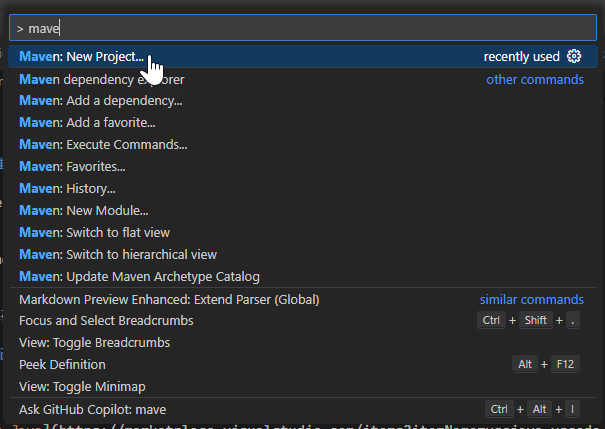
按下
<C-p>,输入> Maven后点击 “Maven: New project”。 -
选择 archetype。所谓 archetype,就是 Maven 提供的项目创建的一个模板,其本质就是为你创建一个像下面这样的项目结构:
<artifact-id>/
    ├───src
    │   └───main
    │       └───webapp
    │           │   index.jsp
    │           │
    │           └───WEB-INF
    │                   web.xml
    │
    │───target
    │   ├───classes
    │   └───test-classes
    └───pom.xml
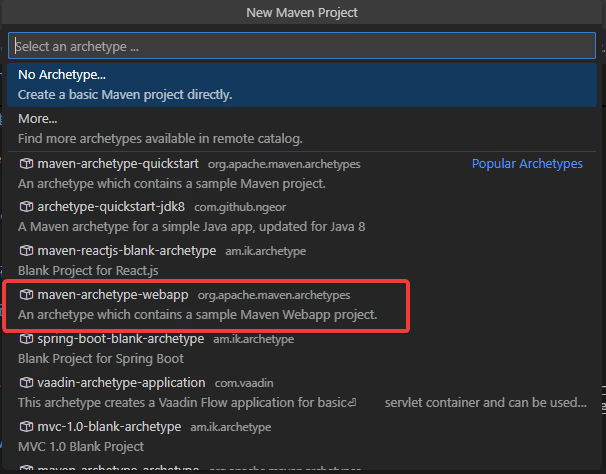
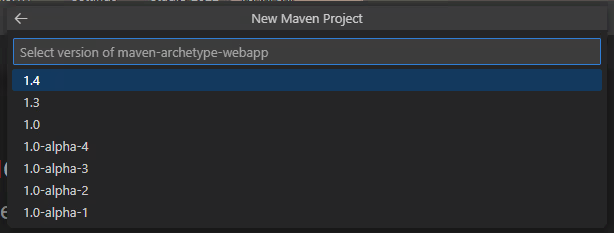

Group id 代表了项目中所有源文件的包名前缀,我这里使用 fun.macrohard。
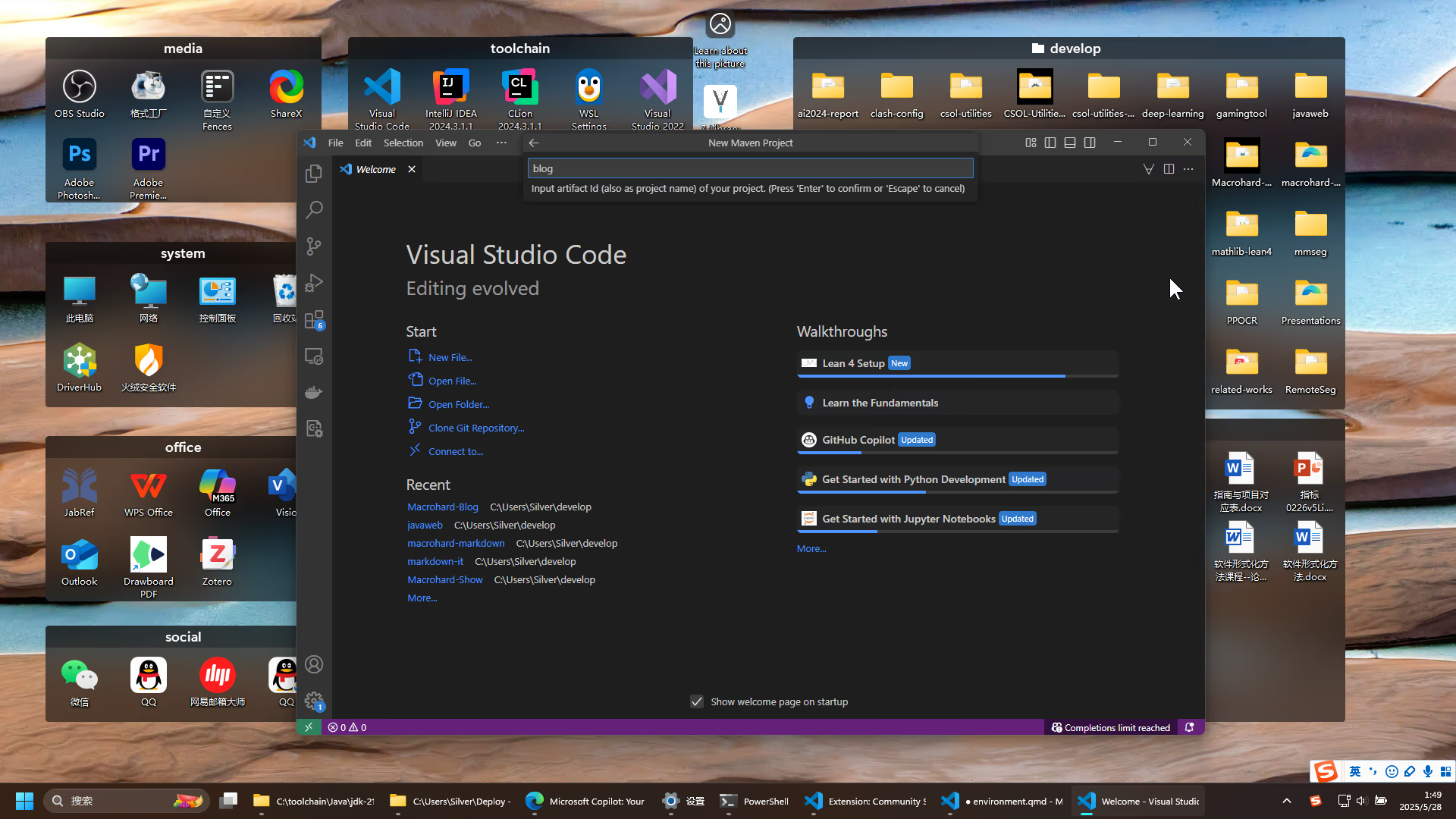
Artifact id 代表了项目的标识,与上面所示的项目结构中的 <artifact-id> 相同,我这里使用 blog。
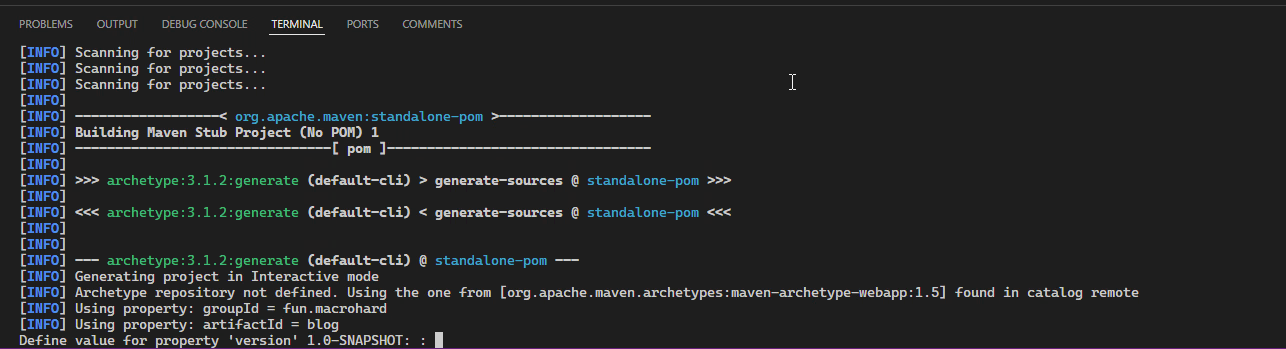
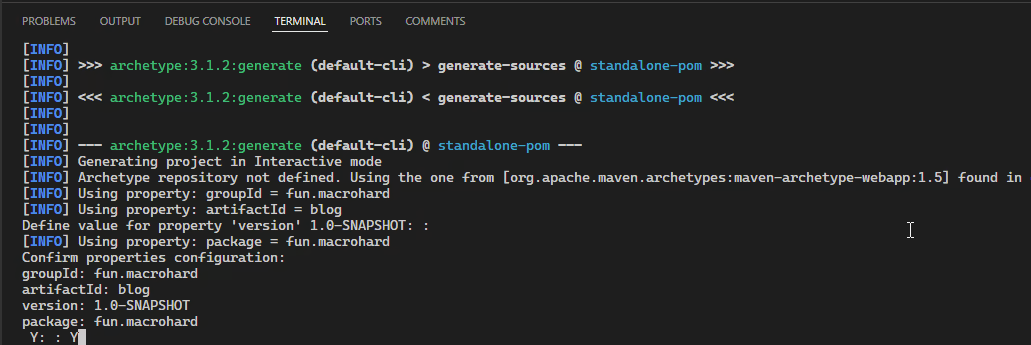
项目快照版本,这一点暂时不涉及,保持默认即可。
最简 Java Web 项目
项目创建完毕后,要先写出一个最简单的 Java Web 项目,在这之前,需要修改 pom.xml 中的配置。
首先,需要修改文件中的 properties 选项,将 maven.compiler.source 与 maven.compiler.target 改为 1.8(或者 8 也可以,均代表 JDK 8)。这个两个字段代表的是源代码和目标文件使用的 JDK 版本,这个字段和实际安装的 JDK 版本没有关系,只要实际安装的是 JDK 8 以上的版本,都是可以编译的。
  <properties>
    <project.build.sourceEncoding>UTF-8</project.build.sourceEncoding>
    <maven.compiler.source>1.8</maven.compiler.source>
    <maven.compiler.target>1.8</maven.compiler.target>
  </properties>
然后,在 dependencies 选项下新增依赖,引入所需的 Servlet API 包,这里是一个比较大的坑。
对于 Tomcat 4 ~ Tomcat 9,使用如下的依赖:
<dependency>
    <groupId>javax.servlet</groupId>
    <artifactId>javax.servlet-api</artifactId>
    <version>4.0.1</version>
    <scope>provided</scope>
</dependency>
对于 Tomcat 10 及以上,使用如下依赖。
<dependency>
    <groupId>jakarta.servlet</groupId>
    <artifactId>jakarta.servlet-api</artifactId>
    <version>5.0.0</version>
    <scope>provided</scope>
</dependency>
该变动的原因是 Tomcat 10 废弃了原有的 javax 命名空间,事情的起因要追溯到 Oracle 将 Java EE 移交给 Eclipse,由于版权原因,Java EE 更名为了 Jakarta EE,引发了一系列后续的变动。
最后,也是最为关键的——找到 build 选项,在其中添加 sourceDirectory 字段(网上的一堆教程没有提及这一点,导致初次配置一直没有办法产生正确的打包,后续有时间一定要去看一下 Maven 的官方文档)。
sourceDirectory 的添加设计到项目文件结构,Maven 根据 archetype 自动创建的项目结构下并没有提供存放 Java 源码的目录,需要手动创建。具体来说,是先在 src/main/ 里创建 java/,然后在其中创建 fun/macrohard/,对应于项目的 group id。
为了让 Maven 能够正确编译 java/ 目录下的源代码,需要在 build 选项内添加:
<sourceDirectory>src/main/java</sourceDirectory>
然后,可以创建一个简易的 Hello.java 文件。需要注意,如果使用的是 Tomcat 10 以下的版本,下面的引入的包命名空间 jakarta 需要改为 javax:
package fun.macrohard;

import java.io.IOException;
import jakarta.servlet.Servlet;
import jakarta.servlet.ServletConfig;
import jakarta.servlet.ServletException;
import jakarta.servlet.ServletRequest;
import jakarta.servlet.ServletResponse;

@WebServlet("/hello")
public class Hello implements Servlet {
    @Override
    public void init(ServletConfig config) throws ServletException {
        System.out.println("hello");
    }
    @Override
    public ServletConfig getServletConfig() {
        return null;
    }
    @Override
    public void service(ServletRequest req, ServletResponse res) throws ServletException, IOException {
        System.out.println("hello");
    }
    @Override
    public String getServletInfo() {
        return null;
    }
    @Override
    public void destroy() {

    }
}
其中,@WebServelet("/hello") 注解表示当用户访问 <origin>/<artifact-id>/hello (对应到本文,也即 http://localhost:8080/blog/hello)时,服务器(Apache Tomcat)会将请求转发到 Hello 这个最简服务器,由 Hello.service 方法处理该请求。
然后,在左下角找到 Maven 选项卡,点开“Plugins > war > exploded”,右键后点击“Run”(这里的“Debug”与调试上面 Java 代码没有关系)来编译并“打包”本项目(实际并未打包)。
对基于 Servlet 的 Web 项目而言,打包格式称作 WAR(Web Application Archive),其本质上就是一个压缩包,部署到服务器后 Tomcat 将其解压并运行其中的 Java class,以这种方式打包 Java Web 程序的好处是部署方便。然而,实际开发中,项目文件是频繁变动的,这会给开发带来很多不便,因此产生了一种称为“exploded”打包方案,顾名思义就是把 WAR 包炸开(解压),换句话说就是压根不打包,这样在开发过程中就可以实现所谓的“热更新”。
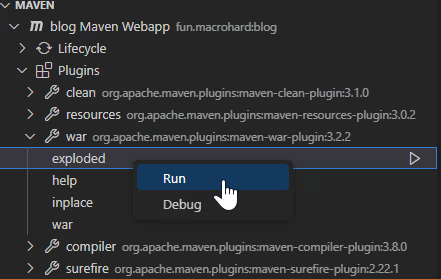
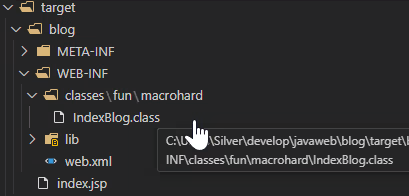
Maven 会自动处理并编译项目,然后“打包”。在 target/blog/ 目录下,可以看到构建的所有文件,其中就有相应的 Java 字节码文件。
使用 Community Server Connectors 部署项目
首先,创建一个服务器。
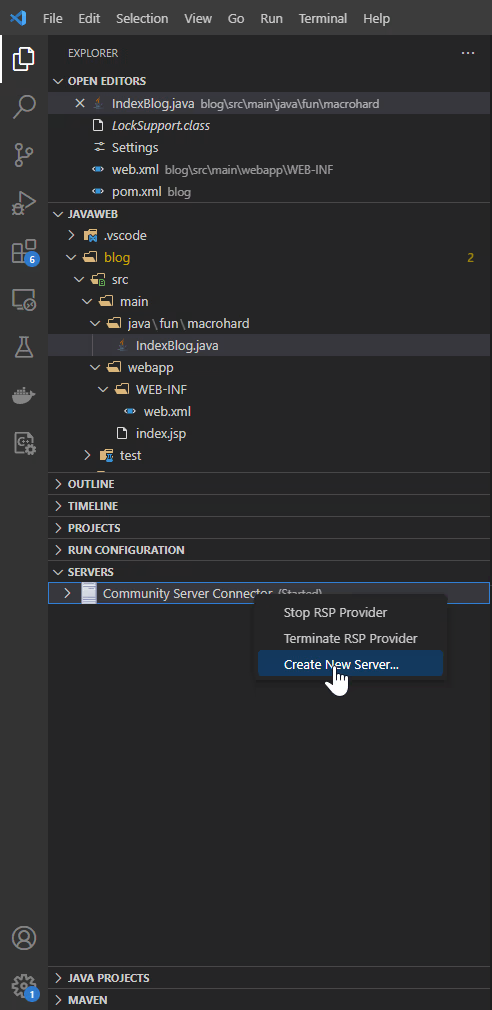
接下来会询问是否要下载服务器,由于我们已经自行下载了 Tomcat,故选择使用硬盘上已有的服务器,并根据弹窗指定 Tomcat 服务器所在的根目录即可。选择完毕后,会询问是否需要配置一些东西,保持默认,直接点击“Finish”即可(在这个面板里也配置不了什么东西,端口号都没法改,要配置还是应该去改 Tomcat 的配置文件)。

然后,为服务器新增部署,部署类型选择为“Exploded”。
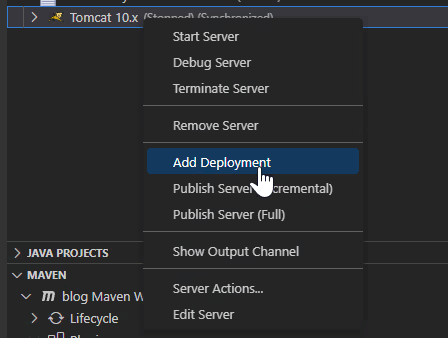

接下来会询问是否需要传递参数,这里没有,选择 No。

最后,我们就看到在服务器选项卡下新增了项目,并且状态为“Publish Required”,意思是我们需要“发布”内容,右键并点击“Publish Server(Full)”即可。

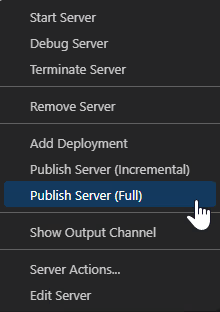
每当我们对项目本身做出改动,比如重新编译,都需要再次发布。发布后,服务器状态变为“Synchronized”。
这样,就成功地在服务器中部署了 Java Web 项目。
调试
运行这个 Java Web 项目不是我们的最终目标,而且我们也看不到任何运行效果(源代码内完全没有响应客户端请求)。我们想做的是调试这个最简单的 Java Web 项目。 Web 项目运行于 Tomcat 服务器上,调试的流程是 Tomcat 服务器以调试模式运行 Java Web 项目,调试器在某一个另外的端口监听调试请求。 当宿主机连接到调试器后,就可以正常调试了。
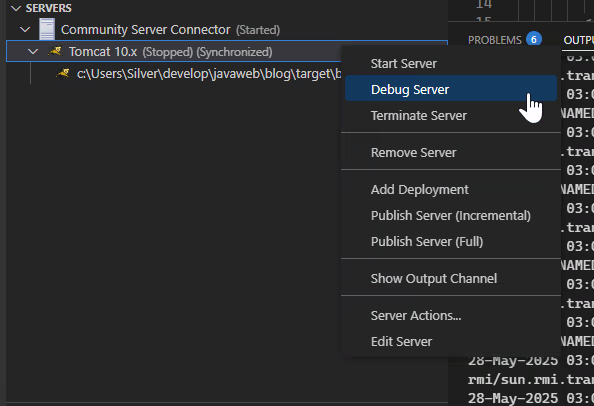
右键服务器选项并点击“Debug Server”,此时会弹出一个框,询问我们要给调试的项目起什么名字(这个名字和项目本身没有关系)。

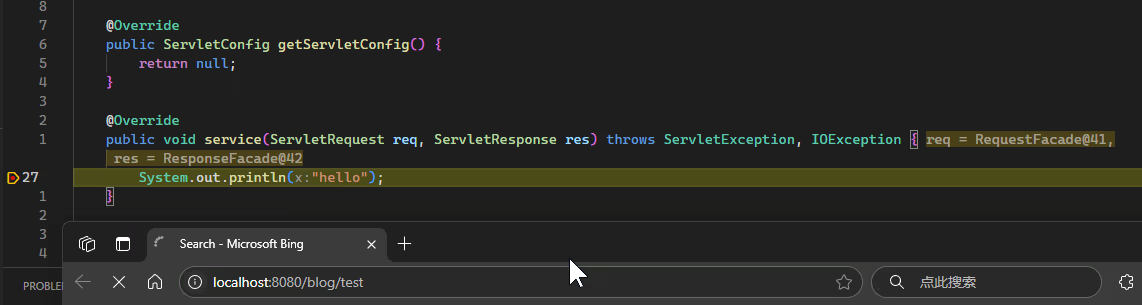
在源代码中打好断点,然后访问 http://localhost:8080/blog/test,断点成功命中,折腾成功。
没有到此为止
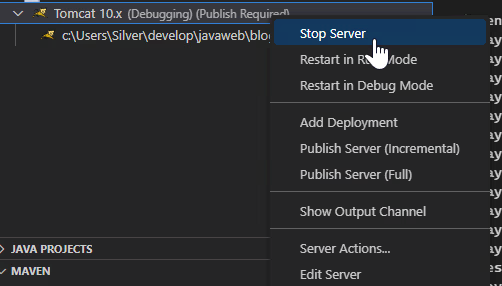
这部分内容至关重要,调试完成后,一定要断开连接,然后关闭服务器,否则直接关掉 VSCode 而 socket 没有正确关闭的话是会造成泄漏的。服务器若不正常关闭,那么服务器即使处在关闭状态,其端口也可能被一直占用(Windows 的情况会好些,Linux 比较严重)。